


När nedladdningen av en Pinterest-video misslyckas är själva nedladdningsprogrammet bara en av flera möjliga orsaker. Länken kan vara felaktig, pinnen kanske inte är offentlig, eller så finns filen redan någonstans på din enhet.
Innan du hoppar mellan olika webbplatser bör du gå igenom dessa åtta vanliga problem. De flesta är lätta att utesluta på en minut eller två.
1. Du har kopierat fel länk
Detta händer oftare än du kanske tror, särskilt med Pins som länkar till en annan webbplats.
En Pinterest-sida kan innehålla flera URL:er samtidigt. Du kanske kopierar länken till ett recept, en butik, ett blogginlägg, en profil eller en anslagstavla, när det som nedladdaren egentligen behöver är själva pinnen.
Gå tillbaka till den pin du vill spara och använd Dela > Kopiera länk.
På datorn öppnar du först den enskilda pinnen och kopierar sedan URL:en från adressfältet.
En kort pin.it-länk fungerar bra för nedladdningsprogram som stöder korta Pinterest-länkar. Det finns vanligtvis ingen anledning att själv utöka den.
Om du får felmeddelandet ”ogiltig länk” bör du först försöka kopiera URL:en på detta sätt.
 Källor: Tillhandahållen bild; Författare: Kund;
2. Pinnen är inte offentlig
Att du kan se något i ditt eget Pinterest-konto betyder inte nödvändigtvis att ett nedladdningsprogram kan komma åt det.
Om pinnen är privat eller lagrad någonstans som kräver åtkomst till kontot ser ett online-nedladdningsprogram bara en länk som det inte kan öppna offentligt.
Samma begränsning gäller även för andra länkbaserade verktyg. En TikTok-till-MP3-konverterare måste till exempel också nå mediefilen bakom URL:en. En länk i sig kan inte ge ett tredjepartsverktyg åtkomst till innehåll som inte är offentligt tillgängligt.
Det snabbaste sättet att kontrollera detta är att prova med en vanlig offentlig Pin. Om offentliga Pins går att ladda ner utan problem men inte just den här, är sekretessinställningarna troligen orsaken.
I det fallet finns det inte mycket att åtgärda på nedladdningsverktygets sida. Använd Pinterest egna alternativ för innehåll som du har behörighet att komma åt privat.
3. Pinnen är borta
Ibland är problemet helt enkelt en gammal länk.
En Pin kan ha raderats, tagits bort eller blivit otillgänglig medan dess URL fortfarande finns kvar i ett gammalt meddelande, bokmärke, en artikel eller ett sökresultat.
Öppna länken på Pinterest innan du gör något annat.
Om inte ens Pinterest kan ladda bilden eller videon är det osannolikt att det hjälper att prova fem olika nedladdningsprogram. De är alla fortfarande beroende av att mediet finns tillgängligt någonstans.
Det här är särskilt värt att kontrollera när länken har legat kvar i flera månader.
4. Ditt nedladdningsprogram stöder inte den typen av Pin
”Pinterest-nedladdningsprogram” kan betyda väldigt olika saker beroende på webbplatsen.
Vissa verktyg hanterar endast vanliga videopin-inlägg. Det fungerar bra tills du klistrar in något mer komplicerat, till exempel en karusell med flera bilder, en GIF, en idé-pin, en anslagstavla eller en profil.
Det är då konstiga resultat börjar dyka upp.
Du får bara omslagsbilden från en video.
En karusell visar bara den första bilden.
Verktyget visar ett meddelande om att länken inte stöds.
Resultaten innehåller färre filer än vad Pinnen faktiskt har.
Om det händer, kontrollera om nedladdaren faktiskt stöder den länktyp du använder.
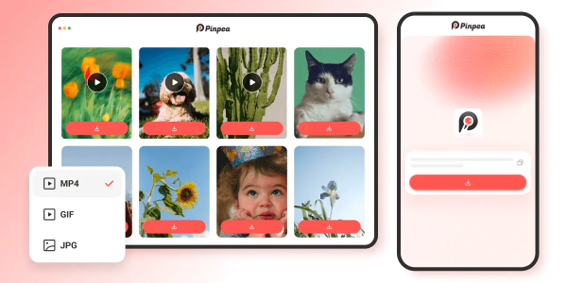
Pinpea Pinterest Downloader stöder till exempel offentliga Pinterest-videor, bilder, GIF:ar, karuseller, Idea Pins, anslagstavlor och profiler. Om ett annat verktyg endast returnerar en bild från en Pin med flera objekt kan du snabbt ta reda på om problemet beror på bristande stöd för den typen av Pin genom att testa samma URL där.
 Källa: Tillhandahållen bild; Författare: Pinpea.com;
Det viktiga är att inte utgå från att alla nedladdningsverktyg förstår alla Pinterest-länkar.
5. URL-formatet förvirrar verktyget
Två länkar kan leda till samma Pinterest-innehåll utan att se likadana ut.
Du kan se en fullständig pinterest.com-URL, en kortlänk från pin.it, en regional Pinterest-domän eller en mycket längre URL med parametrar i slutet.
Vissa nedladdningsprogram hanterar alla dessa utan problem. Andra är mer kräsna.
Om Pinterest öppnar länken som vanligt men nedladdningsprogrammet avvisar den, kopiera en ny version från Pinterest-delningsmenyn och försök igen.
Undvik att klippa bort slumpmässiga delar av URL:en om du inte vet exakt vad de gör. Det tar bara några sekunder att kopiera länken på nytt och risken att skapa en ny trasig URL är mindre.
Det finns också ett enkelt test: klistra in exakt samma offentliga länk i ett annat nedladdningsprogram. Om den fungerar där handlar det troligen om ett kompatibilitetsproblem snarare än en felaktig Pin.
6. Nedladdningsprogrammet har inte hunnit med en förändring på Pinterest
Det här är en situation där det faktiskt är vettigt att byta verktyg.
Pinterest kan ändra hur dess sidor eller media levereras. När det händer kan ett nedladdningsprogram som ännu inte har anpassats plötsligt sluta känna igen länkar som fungerade tidigare.
Döm inte ut det utifrån en enda Pin som inte fungerar. Prova två eller tre offentliga Pins som inte har något samband med varandra.
Om bara en misslyckas, titta på den Pinnen först. Om ingen av dem fungerar, men de alla fortfarande öppnas normalt på Pinterest, blir nedladdningsverktyget i sig en mycket starkare misstänkt.
Du kan testa en av samma URL:er i Pinpea. Det fungerar direkt i webbläsaren och stöder vanliga Pinterest-URL:er, inklusive pin.it-länkar.
Om länken fungerar där men inte i den nedladdare du använde är det troligen inget fel på URL:en. Det första verktyget har helt enkelt problem med att läsa den.
Det är därför aktivt underhåll är viktigare för en nedladdare än det kanske verkar. Pinterest förändras; en nedladdare måste hänga med.
7. Nedladdningen fungerade, men filen finns någon annanstans
Det här lurar många eftersom det ser ut precis som en misslyckad nedladdning.
Du klickar på Ladda ner och inget uppenbart händer. Ingen stor bekräftelseskärm. Ingen ny fil i ditt fotogalleri. Men webbläsaren kan redan ha sparat den.
iPhone
Safari sparar vanligtvis filer i ”Filer” > ”Nedladdningar”.
En video som laddats ner från webben visas inte alltid automatiskt i ”Foton”. Öppna den först i ”Filer” och använd sedan menyn ”Dela” om du vill spara den i ”Foton”.
Android
Börja med mappen Nedladdningar.
Beroende på vilken telefon och webbläsare du använder kan bilder och videor också visas automatiskt i Galleri eller Bilder.
Windows och Mac
Öppna webbläsarens nedladdningshistorik eller kolla i den vanliga mappen Nedladdningar.
Här finns ytterligare en användbar ledtråd: om nedladdningsverktyget redan visade rätt video eller bild innan du klickade på Ladda ner, har Pinterest-länken troligen tolkats korrekt.
Sluta då att ändra URL:en och kontrollera var webbläsaren har placerat filen.
8. Filen börjar laddas ner men blir aldrig klar
Ibland fungerar länken, förhandsvisningen fungerar och till och med nedladdningen startar. Sedan fastnar den.
Det kan hända att du får följande:
en nedladdning som fastnar på 0 %;
en fil som avbryts halvvägs;
en fil på 0 KB;
en nedladdning som försvinner helt och hållet.
Det är ett annat problem än att nedladdningsprogrammet inte känner igen en PIN-kod.
Försök ladda ner filen en gång till. Om den fortfarande avbryts, byt nätverksanslutning eller använd en annan webbläsare.
Kontrollera också de uppenbara sakerna: tillräckligt med ledigt lagringsutrymme, nedladdningsbehörigheter i webbläsaren samt eventuella tillägg eller säkerhetsinställningar som kan störa nedladdningarna.
Ett bra sätt att jämföra är att prova en annan Pin i samma webbläsare. Om andra filer laddas ner normalt kan problemet vara begränsat till just den mediefilen.
Om allt misslyckas i en webbläsare men fungerar i en annan, bör du undersöka webbläsaren snarare än Pinterest.
Ett snabbare sätt att diagnostisera problemet
Om du inte vill gå igenom varje avsnitt ovan, följ den här ordningen:
Öppna pinnen på Pinterest. Fungerar det ursprungliga innehållet fortfarande?
Kopiera länken igen från Dela > Kopiera länk. Detta utesluter en felaktig eller orelaterad URL.
Prova en andra offentlig Pin. Om den fungerar är den första Pinen problemet.
Prova den ursprungliga offentliga länken i ett annat verktyg som fortfarande underhålls, till exempel Pinpea Pinterest Downloader. Om det fungerar där är det den första nedladdaren som är problemet.
Om rätt förhandsgranskning redan har visats, kontrollera din nedladdningsmapp. Mediefilen kan ha hittats utan problem och det är bara det sista steget med att spara som är förvirrande.
Den sekvensen går vanligtvis snabbare än att uppdatera samma nedladdningsverktyg om och om igen.
Varför får jag bara Pinterest-omslagsbilden?
Om du klistrade in en video, ett karusell- eller flersidigt inlägg och endast fick en JPG-fil eller miniatyrbild, har nedladdaren troligen hittat sidan men inte extraherat allt media som är kopplat till den.
Detta är vanligt med verktyg som huvudsakligen är byggda för enkla videopin-inlägg.
Prova samma länk i ett nedladdningsverktyg som uttryckligen stöder den innehållstypen.
När det gäller karuseller och Pins med flera objekt bör du också kontrollera om resultatsidan innehåller flera enskilda filer. Det finns kanske inte en enda fil som innehåller allt.
Varför är den nedladdade Pinterest-videon ljudlös?
Spela upp Pinnen på Pinterest först.
Om originalvideon saknar ljud kommer den nedladdade versionen inte plötsligt att få ett ljudspår.
Om den har ljud på Pinterest men din nedladdade MP4-fil är ljudlös, försök ladda ner den igen eller testa samma URL med ett annat verktyg. Då får du reda på om problemet berodde på källan eller just den nedladdningen.
Varför fick jag en fil på 0 KB?
En fil på 0 KB innebär vanligtvis att filen skapades på din enhet men att själva data aldrig överfördes korrekt.
Ta bort den och försök igen.
Om en annan Pin laddas ner normalt har du troligen att göra med ett problem som är specifikt för den första filen.
Om varje nedladdning slutar på 0 KB, prova en annan webbläsare eller nätverksanslutning innan du skyller på Pinterest-URL:en.
Varför fungerar länken på Pinterest men inte i ett nedladdningsprogram?
Vanligtvis beror det på en av två orsaker.
Antingen visar Pinterest innehållet för dig eftersom du är inloggad och har tillgång till det, eller så förstår nedladdningsprogrammet inte just den länken eller den typen av Pin.
Testa först en ny, offentlig Pin. Om det fungerar är det troligtvis något ovanligt med det ursprungliga innehållet.
Om flera offentliga länkar alla misslyckas i samma verktyg, testa en av dem någon annanstans. Det ger dig mycket mer information än att upprepade gånger redigera URL:en.
Avslutande tankar
Att en nedladdning från Pinterest misslyckas betyder inte automatiskt att du behöver ett nytt nedladdningsverktyg.
Börja med själva pinnen. Kontrollera att den fortfarande finns, är offentligt tillgänglig och att du har kopierat den faktiska Pinterest-länken.
Kontrollera sedan om verktyget stöder den typ av innehåll du försöker spara.
Om flera vanliga offentliga Pins misslyckas i ett nedladdningsverktyg är det ett snabbt sätt att skilja en felaktig länk från ett verktygsproblem genom att testa samma länk i Pinpea.
Och om du redan har sett rätt förhandsgranskning, kontrollera mappen Nedladdningar innan du börjar om.
Nyckeln är att ta reda på var i processen det gick fel. När du väl vet om problemet uppstod vid länken, vid tolkningen eller vid nedladdningen är lösningen oftast mycket enklare.
 Lägg till som föredragen källa på Google







 English
 Nederlands
 Deutsch
 Français
 Español
 Italiano
 Svenska
 Pусский
 中文
中文 Türkçe
 Português
 Czech
Czech Hungarian
 Polski
 عربي
عربي Suomi
Suomi עִברִית
 Português (Brasil)
Follow us on social media